파워쉘 Cmdlet 에러 해결방안을 알아보도록 하자.

'The term is not recognied as the name of cmdlet, function, script file ~'메시지의 파워쉘 에러는 Microsoft Graph Powersheell SDK설치가 필요하다.

 파워쉘에서 테넌트 정책을 확인하고자 명령어를 치고자 하였으나 오류에 대한 해결법을 찾아보니 Azure AD cmdlet 모듈을 설치가 필요하다고 나와있다.

Windows Azure PowerShell 설치 | 마이크로소프트 (microsoft.com)

Microsoft Azure Active Directory PowerShell Module Version Release History

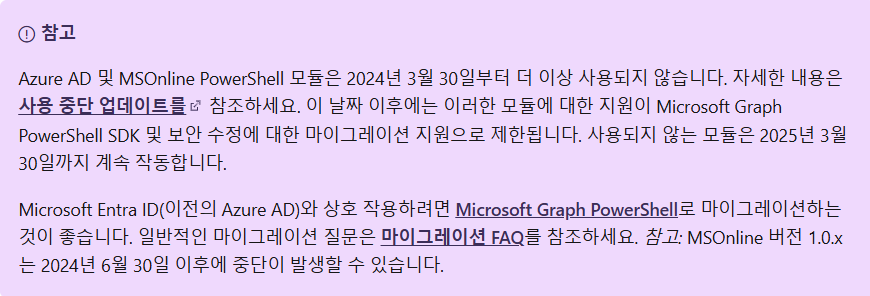
그런데 관련 페이지들이 404 에러가 나고있었다.

확인해보니 이제는(2024 4 이후) Microsoft Graph Powershell SDK설치를 사용하여야 한다.

Microsoft Graph PowerShell SDK 개요 | 마이크로소프트

Install the Microsoft Graph PowerShell SDK | Microsoft Learn

PowerShell을 최신 버전으로 다운로드 후 원격에서 사용할 수 있도록 명령어를 넣어주자.
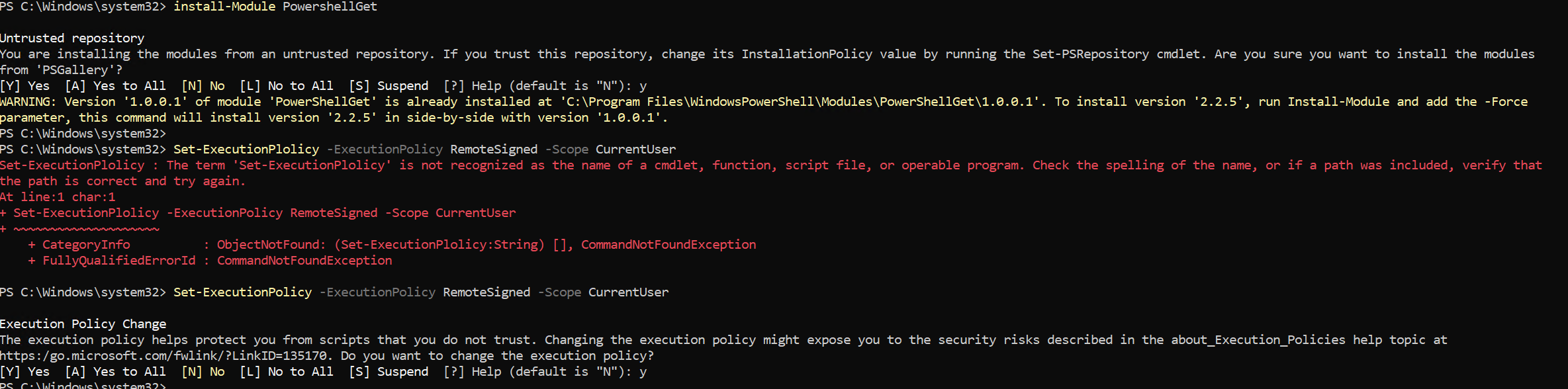
Install-Module PowerShellGet
Set-ExecutionPolicy -ExecutionPolicy RemoteSigned -Scope CurrentUser

그리고 Powershell SDK v1 모듈을 설치해야한다.

>Install-Module Microsoft.Graph -Scope CurrentUser

위와 같이 파란창이 뜨며 설치 시간이 소요된다.
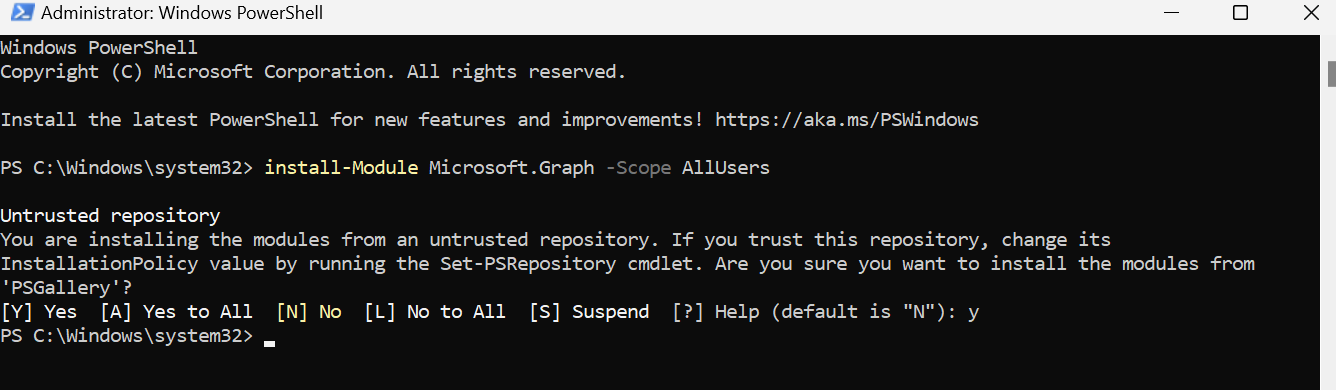
매개 변수를 사용하여 설치 범위 변경하여 AllUsers도 설치해주자.

>Install-Module Microsoft.Graph -Scope AllUsers


-설치확인

>Get-InstalledModule Microsoft.Graph

ver2.21.1인 MS.graph를 사용하게 되었다.

혹시 파워쉘 명령어를 치는데, 이후에도 cmdlet경고창이 뜬다면, MS learn문서에서 관련 명령어의 버전이 몇 이상인지 찾아보고 업데이트 혹은 관련모듈을 다운받아야한다.

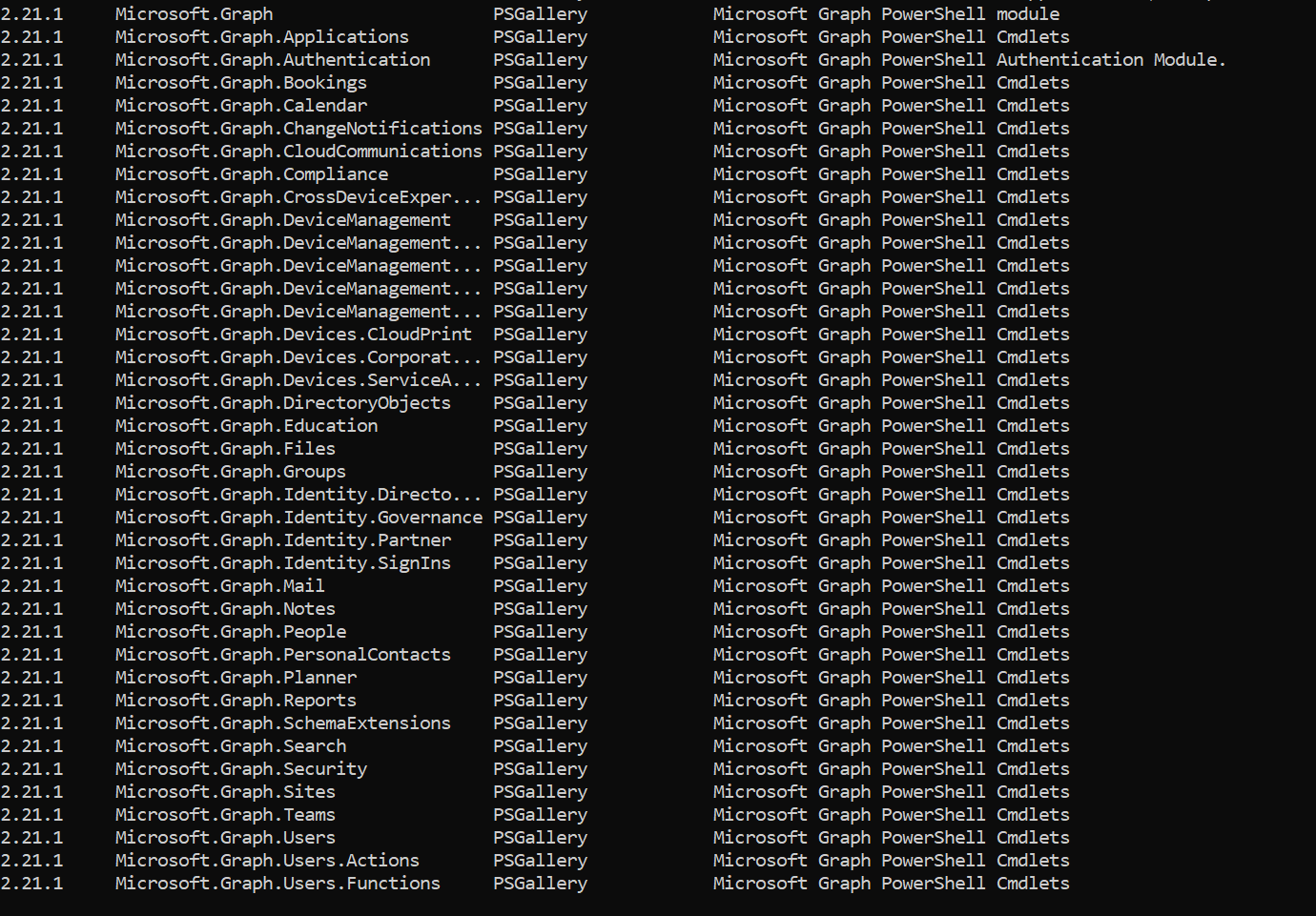
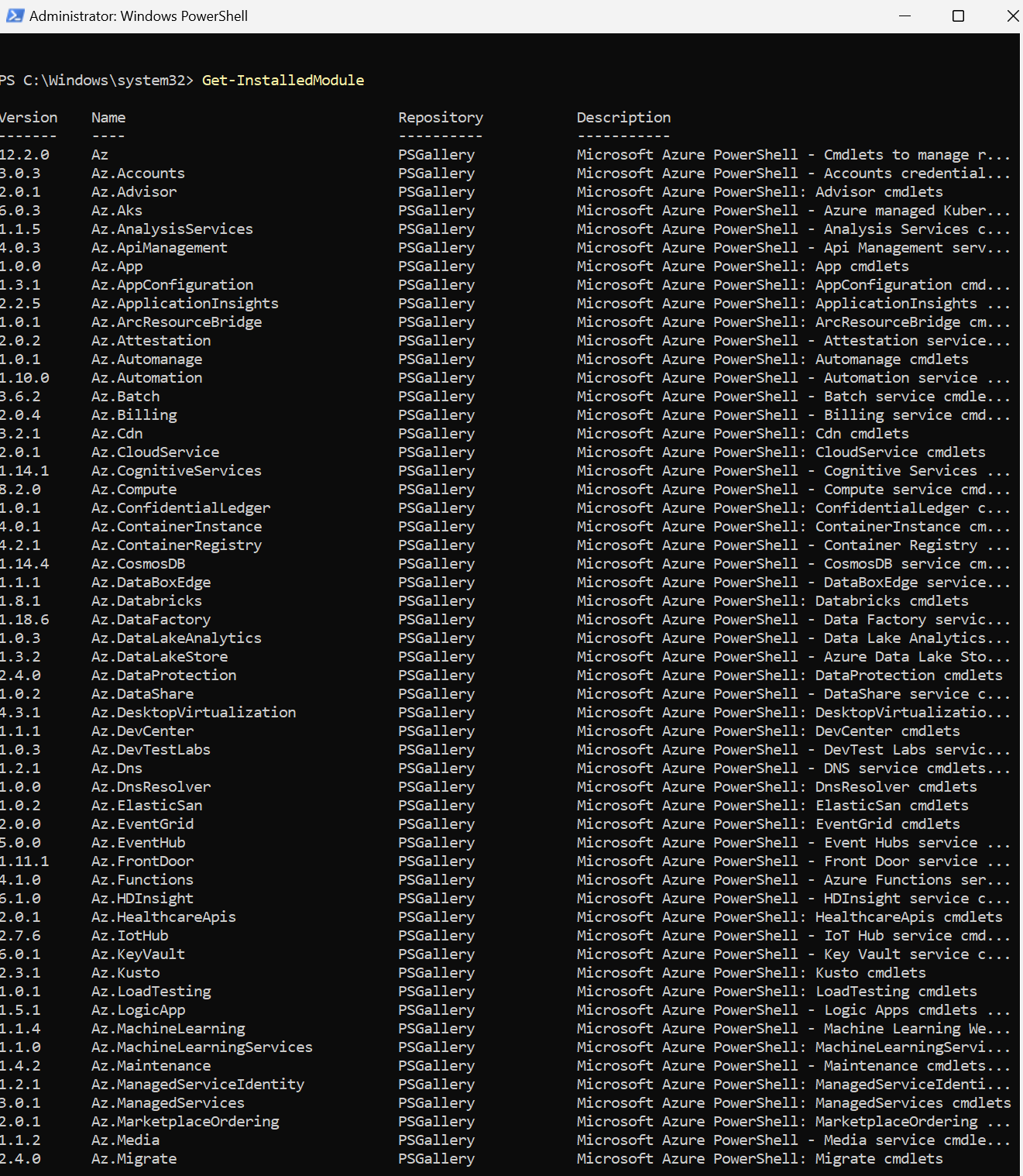
-설치된 하위 모듈과 버전 확인

> Get-InstalledModule
이외에 제거나 업데이트 관련해서는 MS문서를 참고할 .

Microsoft Graph PowerShell SDK 설치 | 마이크로소프트


참고:

 Azure Active Directory Module for Windows PowerShell (64-bit version)

'[MS] DLP' 카테고리의 다른 글

[Purview] DLP policy 주민등록번호(default SIT) 미 검출  (0) 2024.08.02

 만약 주민등록번호 DLP정책을 걸었음에도 불구하고 DLP Policy 사용자PC에서 탐지가 안되는 경우 및 alert 로그도 남지않는 경우에 원인 처리방안을 살펴보자.

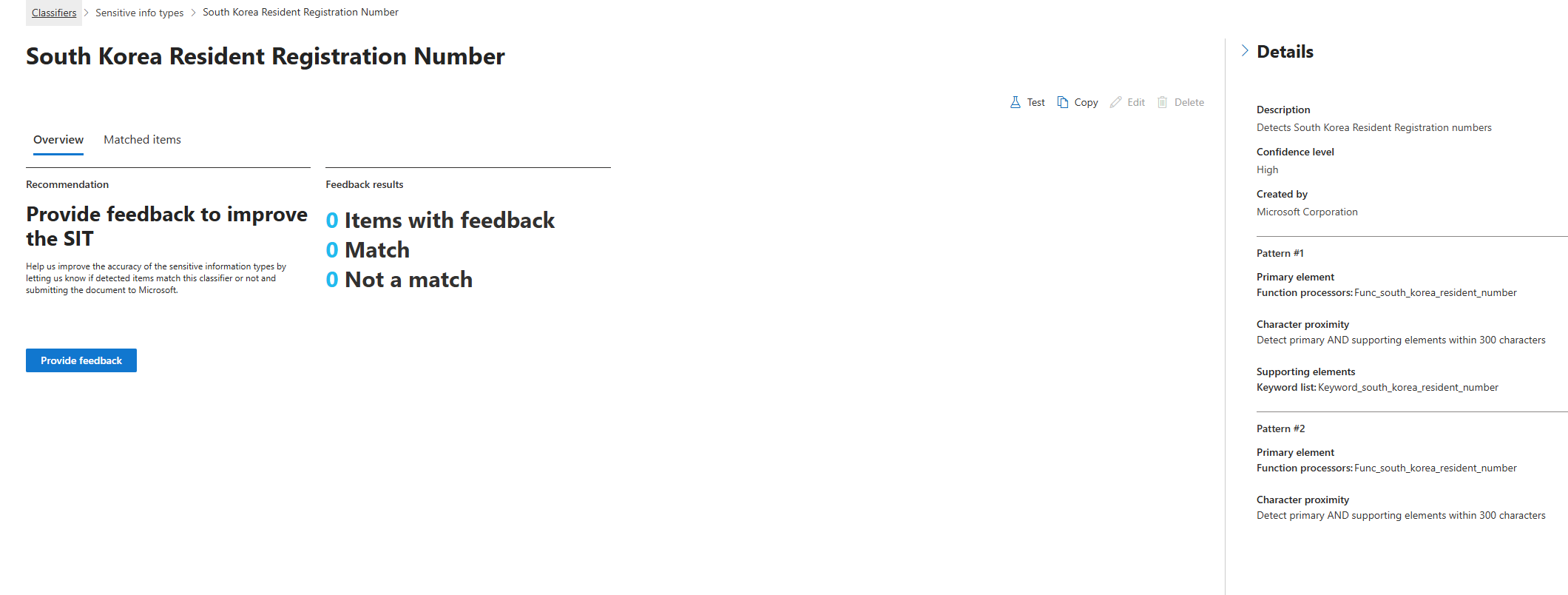
-직접적인 원인은 confidenceLevel 때문이며, 실제 policy 생성 테스트를 해보면 주민등록번호의 default SIT confidence 값이 85(높음)수준으로 설정되어 있기 때문에 low, medium설정 값의 confidenceLevel 결과값 나온다.

주민등록번호의 Default SIT 값에 걸리기 위해선 문서 내용에 주민등록번호 키워드가 같이 있어야 한다.

참고로, 실제 정책을 적용받는 문서 내용 상 주민등록번호의 개수는 상관이 없다.

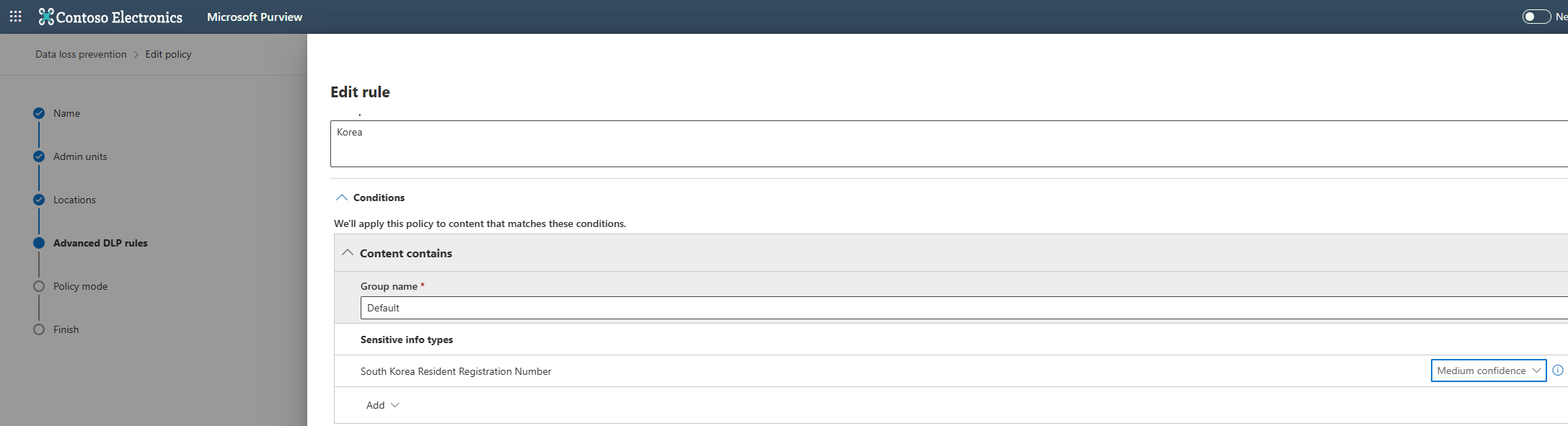
-만약 운영하는 입장에서 주민등록번호가 1개만 검출되어도 정책상 걸리게 하고 싶다면, DLP 정책에 주민등록번호SIT값을 넣을 ConfidenceLevel medium이나 low 잡아주면 된다.

참고: 중요한 정보 유형에 대해 자세히 알아보기 | Microsoft Learn

 MS문서에서 보면 중요한 정보 유형(SIT) 형식, 패턴, 체크섬 순으로 정의되므로 탐지를 어떻게 하는지 보다 자세하게 알아보기 위해 정의 부분의 XML 살펴보자.

<!-- South Korea Resident Registration Number -->

<Entity id="5b802e18-ba80-44c4-bc83-bf2ad36ae36a" recommendedConfidence="85" patternsProximity="300">

 <Pattern confidenceLevel="85">

     <IdMatch idRef="Func_south_korea_resident_number"/>

     <Match idRef="Keyword_south_korea_resident_number"/>

  </Pattern>

  <Pattern confidenceLevel="75">

     <IdMatch idRef="Func_south_korea_resident_number"/>

  </Pattern>

</Entity>

 대충 주석을 달아보자면, 

<entity id> 365 등록된 300개가 넘는 SIT 중에 주민등록번호의 Entity id의의값을 구분

<recommendedConfidence> default 값으로 등록된 SIT 레벨은 85(높음) 수준

<patternsProximity>캐릭터 값이 300 이내

<pattern confidenceLevel> 85 경우, 검증을 위해 함수 값으로 주민등록번호로 검사하고

<keyword>중에 다음 4가지가 있는지 확인한다.

  • National ID card
  • Citizen's Registration Number
  • Jumin deungnok beonho
  • RRN
  • 주민등록번호

위의 조건들을 만족시키는 경우, 정책에 걸려서 검출되는 로직이다.

, confidenceLevel 75(중간) 경우 func 검사하고, keyword 검사하지 않음을 있다.

참고: https://learn.microsoft.com/en-us/purview/sit-defn-south-korea-resident-registration-number


'[MS] DLP' 카테고리의 다른 글

[Windows] PowerShell cmdlet 에러  (0) 2024.08.06

VM(Hyper-v) 위에 가상머신을 올릴 시 주의점

1.환경구성을 단조로이 할 것이라면, DHCP로 DNS를 받아올 수 있도록 네트워크 랜카드 설정을 ExtSetting해야 한다.

2.이더넷 설정에서 DNS설정을 DHCP AUTO로 받아오도록 한다.


Hyper-v위에 AD서버, AD사용자 테스트 환경 셋팅 조건 

같은 네트워크 대역을 사용할 있도록 가상 설정이 필요하다.

전제조건: Hyper-V위에 서버와 사용자 가상머신을 올린 상태

  1. Hyper-V Manager > Actions> Virtual Switch Manager > Create virtual switch에서 Private NW를 Create virtual swtich

        ex: new virtual swtich(pr) 생성

   2. 다시 Hyper-V manager > AD서버 > Setting > Network Adapter > virtual switch에서 1에서 만든 private 대역을 설정

  3. 다시 Hyper-V manager >  AD사용자 OS> Setting > Network Adaper > virtual switch에서 동일한 가상 머신 대역대를 설정

이후, AD사용자의 DNS서버 IP를 AD서버의 IP로 설정해주면, AD 네트워크 설정이 준비가 끝난다.

+ Recent posts